Historia obiektu |


|
Historia obiektu |
|
| 1. | Aby wyświetlić historię obiektu należy wskazać warstwę, a następnie narzędziem selekcji wskazać obiekt, którego historia ma zostać wyświetlona. wskazać obiekt, którego historia ma zostać wyświetlona. |
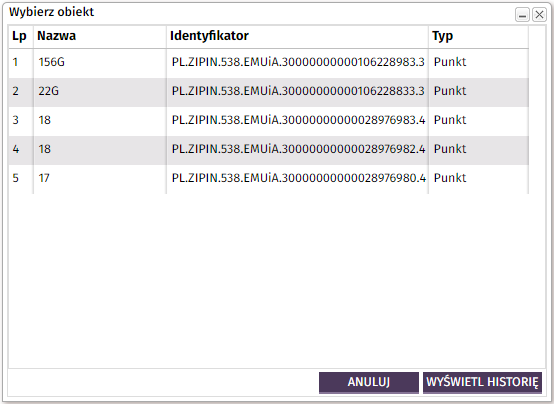
| 2. | W kolejnym kroku należy kliknąć w ikonę Historia obiektu . Jeżeli użytkownik narzędziem selekcji zaznaczył więcej niż jeden obiekt wówczas wyświetlone zostanie okno, w którym należy wskazać odpowiedni obiekt. Po wskazaniu obiektu należy kliknąć w przycisk Wyświetl historię. . Jeżeli użytkownik narzędziem selekcji zaznaczył więcej niż jeden obiekt wówczas wyświetlone zostanie okno, w którym należy wskazać odpowiedni obiekt. Po wskazaniu obiektu należy kliknąć w przycisk Wyświetl historię. |
| 3. | Zostanie wysunięty Dolny panel aplikacji a w nim zostanie wyświetlona zakładka z historią wskazanego obiektu. |

UWAGA! Pełną historię obiektu można wyświetlić tylko dla obiektu posiadającego status „zatwierdzony”. Dla obiektów o statusie „roboczy” lub „planowany” wyświetlana będzie tylko ostatnia zapisana wersja.
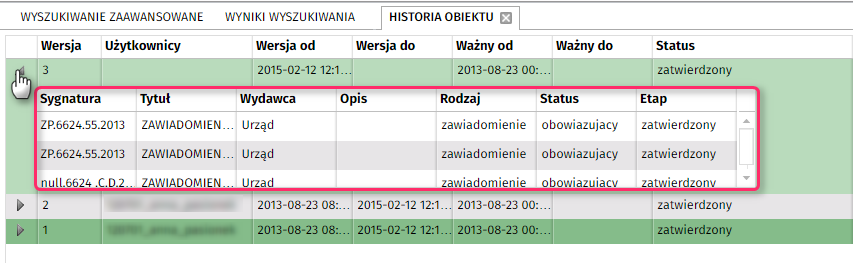
W tabeli znajdują się wszystkie wersje historyczne wybranego obiektu. Po zaznaczeniu obiektu zostanie wyświetlona w oknie mapy historyczna geometria obiektu. Obiekt zostanie podświetlony na kolor fioletowy. W kolumnie Wersja znajdują się kolejne wersje obiektu. Wersja najnowsza ma najwyższy numer. Aby przywrócić wersje obiektu należy zaznaczyć go na liście i kliknąć w przycisk Przywróć. Zapisana zostanie kolejna wersja obiektu z danymi takimi jak w zaznaczonej historycznej wersji. Przycisk Odśwież służy do odświeżania historii obiektu.
| 4. | Aby podejrzeć dokumenty powiązane z obiektem w danej wersji należy kliknąć w znaczek , lista dokumentów zostanie rozwinięta. , lista dokumentów zostanie rozwinięta. |
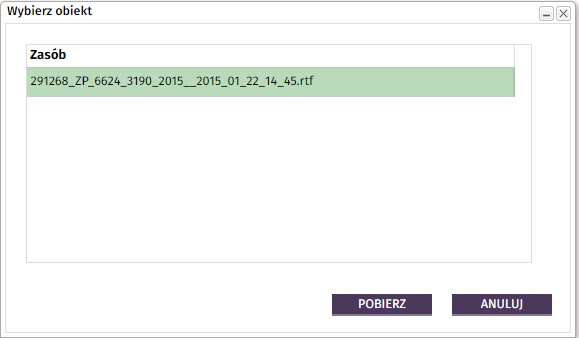
| 5. | Dwukrotne klikniecie w dokument powoduje otwarcie okna umożliwiającego pobranie dokumentu. |