Rejestr |


|
Rejestr |
|
Zakładka REJESTR udostępnia widok tabelarycznych danych dla:
| • | miejscowości, |
| • | ulic, |
| • | punktów adresowych. |
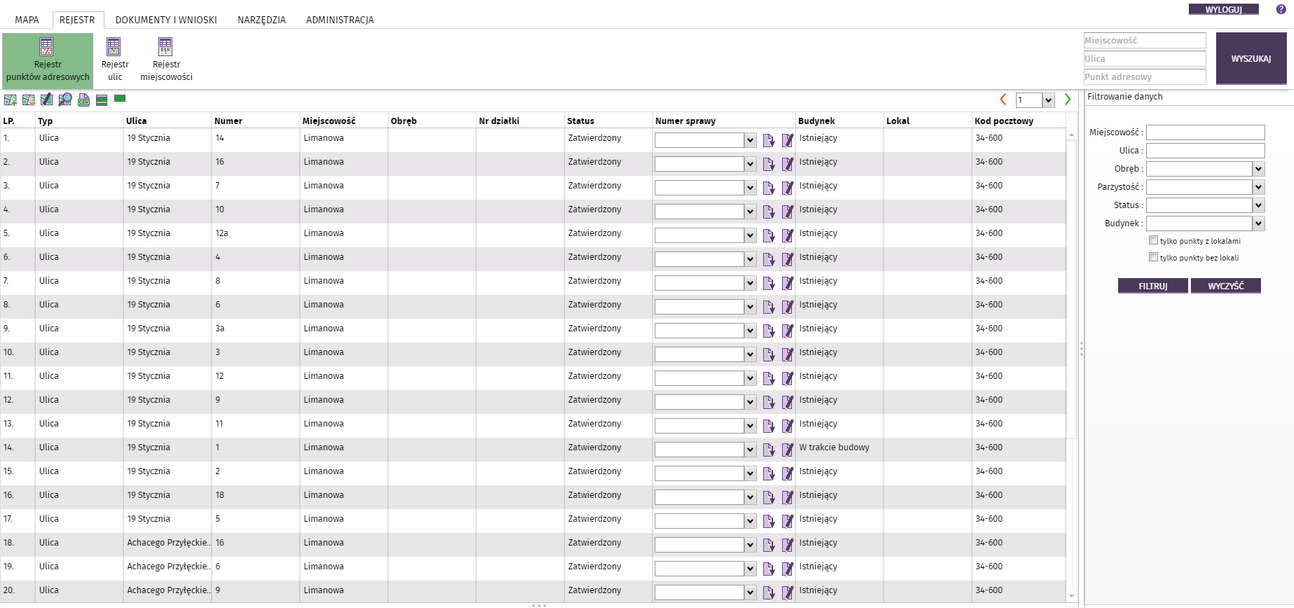
W widoku danych tabelarycznych możliwe jest:
| • | filtrowanie - proces filtrowania obiektów w rejestrach odbywa się za pomocą panelu filtrowania danych, na podstawie filtrów zdefiniowanych dla rejestru miejscowości, rejestru ulic i rejestru punktów adresowych. Filtrowanie odbywa się dla każdego rejestru osobno. Proces filtrowania został szczegółowo opisany w podrozdziałach: Rejestr miejscowości, Rejestr ulic, Rejestr punktów adresowych. |
| • | wyszukiwanie - proces wyszukiwania obiektów w rejestrach odbywa się za pomocą panelu szybkiego wyszukiwania, na podstawie wpisanej nazwy miejscowości, nazwy ulicy i numeru porządkowego. Wyszukiwanie odbywa się we wszystkich rejestrach równocześnie. |
| • | sortowanie - proces sortowania pozwala w szybki sposób uporządkować dane w kolumnach. |
SCHEMAT POSTĘPOWANIA: WYSZUKIWANIE I PRZEGLĄDANIE WYNIKÓW WYSZUKIWANIA W RÓŻNYCH REJESTRACH.
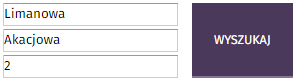
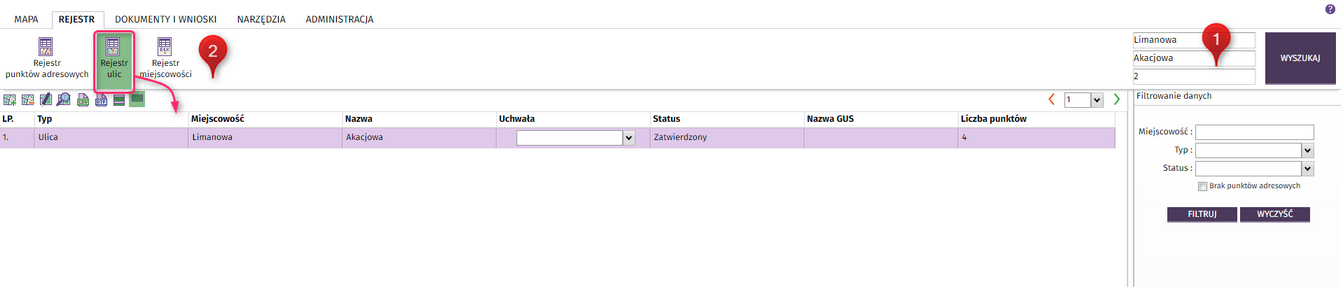
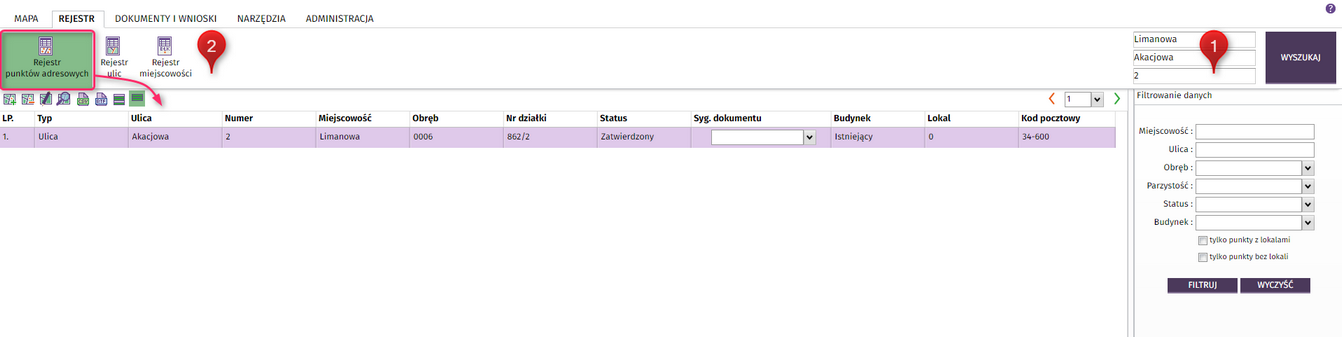
Do wyszukiwania danych w rejestrach służy panel szybkiego wyszukiwania. Dane, po których możliwe jest wyszukiwanie to: Miejscowość, Ulica, Punkt adresowy. Uzupełnienie większej ilości pól umożliwia zawężenie wyniku wyszukiwania. Przykładowo wpisując w pole punkt adresowy „2” aplikacja odnajdzie wszystkie punkty w gminie o tym numerze. Podając dodatkowo nazwę miejscowości np. „Limanowa” i ulicę np. „Akacjowa”, w wyniku wyszukiwania na zakładce Punkty wyświetlony zostanie punkt przypisany do wskazanej miejscowości i ulicy.
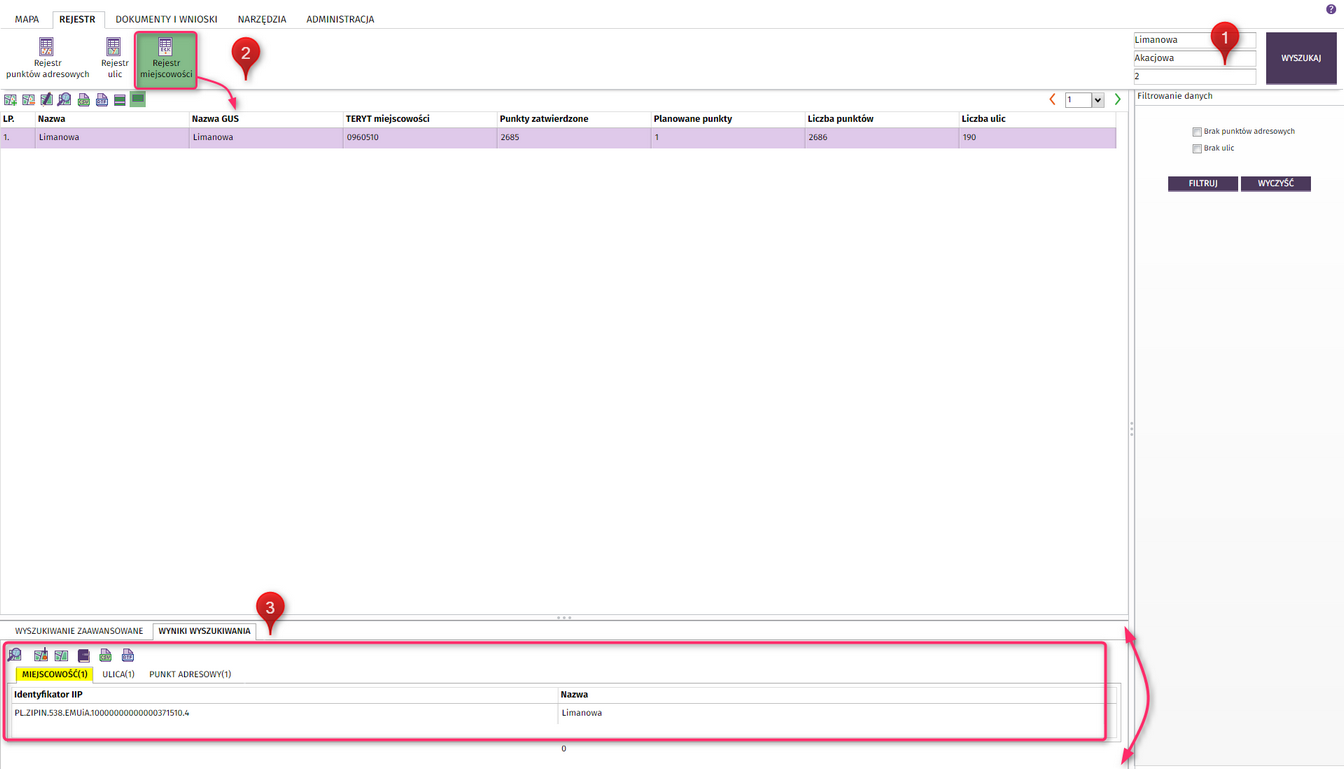
Po wpisaniu parametrów i zatwierdzeniu wyszukiwania użytkownik otrzymuje wyniki wyszukiwania równocześnie w zakładkach: Rejestr miejscowości, Rejestr ulic, Rejestr punktów adresowych. Użytkownik ma możliwość przechodzenia pomiędzy zakładkami i przeglądania wyników wyszukiwania. Wyniki wyszukiwania zostają zaprezentowane również w panelu dolnym aplikacji.
| 1. | Panel szybkiego wyszukiwania. |
| 2. | Wyniki wyszukiwania zaprezentowane w formie tabeli. |
| 3. | Istnieje możliwość podejrzenia wyników wyszukiwania w Panelu dolnym aplikacji. Panel dolny nie jest automatycznie wysuwany na zakładce Rejestr. |
| 4. | Wynik wyszukiwania zadanych kryteriów widoczny w zakładce Rejestr ulic. |
| 5. | Wynik wyszukiwania zadanych kryteriów widoczny w zakładce Rejestr punktów adresowych. |
PASEK NARZĘDZIOWY W ZAKŁADCE REJESTR.
Pasek narzędziowy znajduje się na górnym panelu mapy. Zawiera on zestaw narzędzi do obsługi rejestrów.
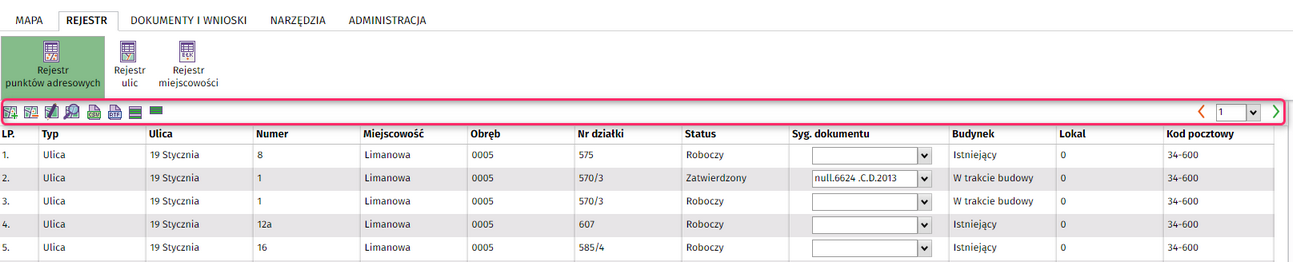
Przejście do trybu dodawania nowego obiektu.
W celu wprowadzenia nowego obiektu do bazy EMUiA z poziomu rejestru należy uruchomić przycisk Dodaj nowy obiekt . Aplikacja przełączy się na widok mapy w trybie edycji. Dalsze postępowanie zostało opisane w rozdziale Dodaj nowy obiekt
Usunięcie wybranego obiektu.
W celu usunięcia wybranego obiektu z poziomu rejestru należy zaznaczyć w tabeli rejestru rekord odpowiadający danemu obiektowi, a następnie uruchomić przycisk Usuń obiekt . Wyświetli się następujące powiadomienie:
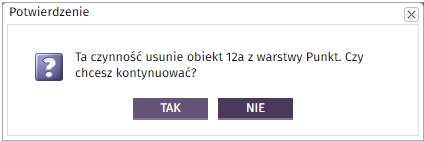
Aby usunąć obiekt z bazy EMUiA należy potwierdzić operację klikając przycisk Tak.
Przejście do trybu edycji wybranego obiektu.
W celu rozpoczęcia edycji wybranego obiektu do bazy EMUiA z poziomu rejestru należy zaznaczyć odpowiedni rekord w tabeli rejestru, a następnie uruchomić przycisk Edytuj obiekt . Aplikacja przełączy się na widok mapy w trybie edycji. Dalsze postępowanie zostało opisane w rozdziale Edytuj obiekt.
Przybliżenie do wybranego obiektu.
Aby przybliżyć widok mapy do obiektu z rejestru należy zaznaczyć ten obiekt w tabeli rejestru, a następnie uruchomić przycisk Przybliż do obiektu na pasku narzędziowym. Widok mapy zostanie przybliżony i scentrowany na wybrany wcześniej obiekt.
Zapis danych rejestru do pliku *.csv
Użytkownik ma możliwość zapisu danych wybranego rejestru do pliku *.csv, czyli formatu przechowywania danych w plikach tekstowych. Format jest obsługiwany przez większość arkuszy kalkulacyjnych i programów bazodanowych.
| 1. | W pierwszym kroku Użytkownik wybiera rodzaj rejestru. |
| 2. | Aby zapisać dane rejestru do pliku *.csv należy kliknąć ikonę na pasku narzędziowym Rejestru. na pasku narzędziowym Rejestru. |
Dane zostaną pobrane na dysk komputera w postaci pliku *.csv.

Wyświetlenie wszystkich lub wybranych rekordów rejestru.
Po zastosowaniu filtrowania danych w tabeli rejestrów wyświetlone zostają tylko wybrane rekordy rejestru, aby zobaczyć wszystkie rekordy w tabeli należy kliknąć w ikonę . Powrót do wybranych rejestrów umożliwia kliknięcie w ikonę
 .
.
Nawigacja pomiędzy kolejnymi arkuszami rejestrów.
Przyciski nawigacji pomiędzy kolejnymi arkuszami rejestru umożliwiają przejście do kolejnego arkusza.
Aby przejść do kolejnego arkusza rejestru należy kliknąć przyciskiem myszy w zieloną strzałkę. Każde klikniecie powoduje przejście do kolejnego arkusza.
Aby powrócić do poprzedzającego arkusza należy kliknąć przyciskiem myszy w czerwoną strzałkę. Każde kliknięcie powoduje przejście do poprzedzającego arkusza.
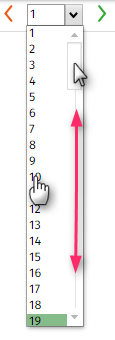
Użytkownik ma możliwość wyboru bezpośrednio arkusza o konkretnym numerze. Aby tego dokonać należy wybrać arkusz z rozwijanej listy. Jeżeli lista arkuszy jest bardzo długa, użytkownik za pomocą suwaka może przesuwać listę w dół lub w górę.